노션 몰라도 됩니다, 이 5분만 투자해보세요
“노션 좋다는데, 뭐부터 해야 할지 모르겠어요.” 주변에서 정말 많이 듣는 말입니다. 실제로 노션은 메모장, 캘린더, 데이터베이스, 협업 툴이 한 곳에 다 들어있는 만능 워크스페이스라, 처음 켜면 오히려 “뭘 할 수 있는지 몰라서” 막막해지는 프로그램이에요. 하지만 딱 세 가지 STEP만 따라오시면, 노션이 왜 그렇게 많은 사람들의 필수 앱이 됐는지 감이 오실 거예요.
STEP 1. 노션이 뭔지부터 감 잡기
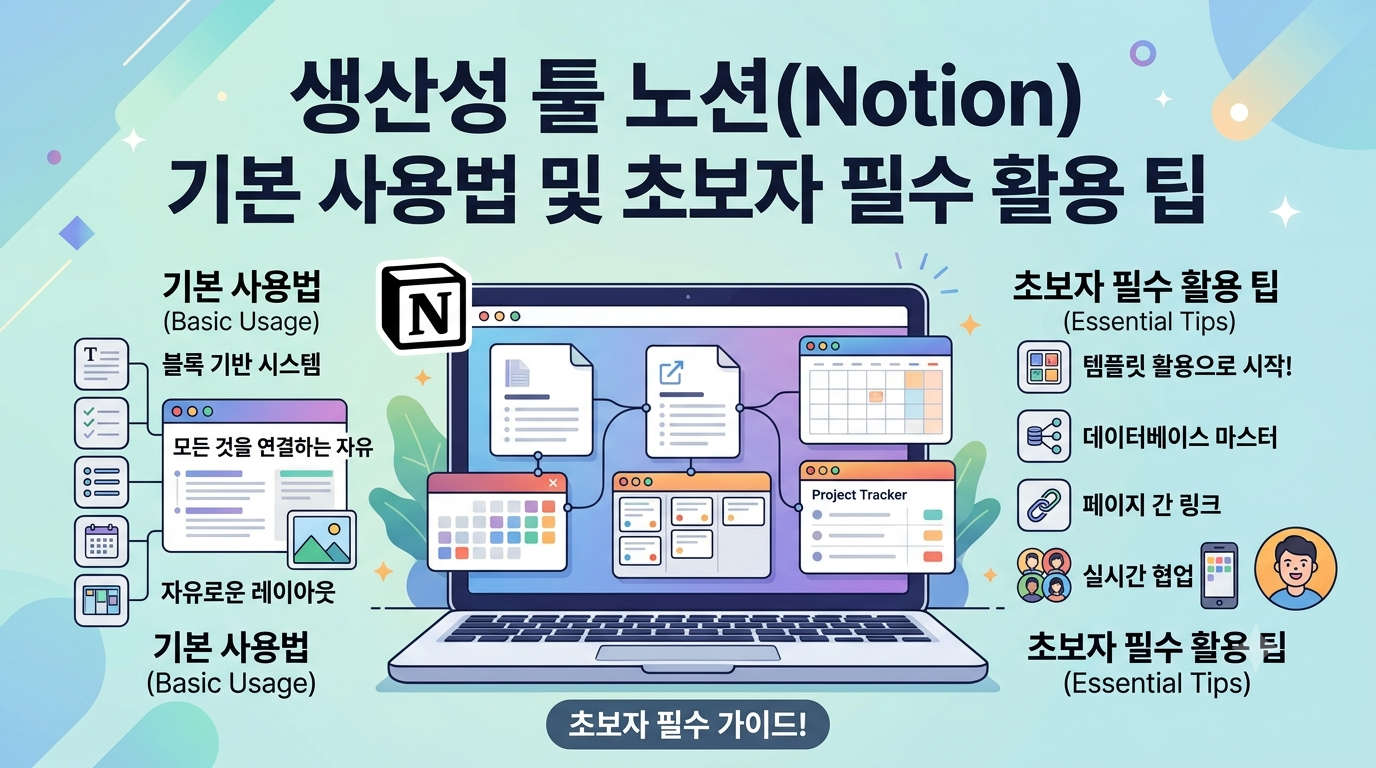
노션을 한 문장으로 정리하면 이렇습니다. “메모, 일정, 표, 프로젝트 관리를 하나의 페이지 안에서 다 할 수 있는 올인원 작업 공간.”
핵심 특징 세 가지만 기억해두세요.
- 올인원 구조: 메모부터 칸반 보드, 데이터베이스까지 한 페이지에서 다 만듭니다
- 실시간 동기화: PC에서 쓰다가 스마트폰으로 열어도 내용이 그대로 이어집니다
- 블록(Block) 단위 편집: 글자든 이미지든 표든 전부 ‘블록’이라 마우스로 자유롭게 옮기고 재배치할 수 있습니다
이 세 가지가 노션을 다른 메모 앱과 구분 짓는 이유예요.
STEP 2. 슬래시(/) 하나만 외우세요
노션에서 뭔가 새로 추가하고 싶을 땐 복잡한 메뉴를 뒤질 필요 없습니다. 키보드로 /만 입력하면 끝이에요. 그러면 추가 가능한 블록 목록이 쫙 뜨는데, 입문자라면 이 다섯 개만 알아도 충분합니다.
| 명령어 | 기능 |
|---|---|
/제목 | H1~H3 크기의 제목 텍스트 생성 |
/할 일 목록 | 체크박스 있는 투두리스트 생성 |
/콜아웃 | 중요 내용을 강조하는 아이콘 박스 생성 |
/토글 | 접었다 폈다 하는 요약 목록 생성 |
/표 | 데이터 정리용 테이블 생성 |
이 표 하나만 손에 익혀도, 노션에서 “일단 뭘 만들어야 할지 모르겠다”는 막막함은 거의 사라집니다.
STEP 3. 실제로 이렇게 써보세요
기능을 안다고 바로 활용이 되는 건 아니죠. 실무와 일상에서 사람들이 실제로 노션을 어떻게 쓰는지 세 가지만 소개할게요.
개인 대시보드 만들기 — 하루 일정, 개인 목표, 독서 노트, 위클리 플래너를 한 페이지에 모아두면 아침마다 열어보는 나만의 관제탑이 됩니다.
데이터베이스를 다양한 뷰로 바꿔보기 — 독서 목록이나 프로젝트 현황을 단순 리스트가 아니라 갤러리 뷰, 보드 뷰, 달력 뷰로 바꿔서 볼 수 있어요. 같은 데이터인데 보는 방식만 바꿔도 훨씬 정리된 느낌이 듭니다.
팀과 공유하기 — 페이지 링크 하나로 권한을 설정해 공유하면, 팀원들과 실시간으로 같은 페이지를 동시에 편집할 수 있습니다.
마지막 팁: 빈 페이지가 무섭다면
빈 페이지에서 처음부터 다 만들려고 하지 마세요. 좌측 메뉴의 [템플릿] 탭에 들어가면 개인용·학생용·업무용으로 잘 만들어진 무료 템플릿이 가득합니다. 이걸 그대로 가져와서 내 스타일에 맞게 하나씩 고쳐 쓰다 보면, 어느새 노션 사용법이 손에 익어 있을 거예요.
노션은 정답이 정해진 도구가 아니라, 나만의 방식으로 채워나가는 디지털 서재에 가깝습니다. 오늘은 딱 메모 하나 작성하는 것부터 시작해보세요.